无线路由器WAN与LAN口详解 功能区别与电脑网线连接指南
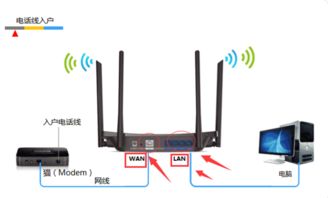
无线路由器已成为现代家庭和办公室网络的核心设备,其背面的几个网线接口(WAN口和LAN口)承担着不同的网络功能。了解它们的作用并正确连接网线,是搭建稳定网络环境的第一步。本文将详细解析WAN口与LAN口的区别,并提供清晰的电脑网线连接步骤。
一、WAN口与LAN口的核心区别
- WAN口(广域网接口)
- 作用:这是路由器的“对外窗口”。它的唯一任务是连接上层网络设备,通常是来自光猫(光纤调制解调器)或小区宽带入户网线。WAN口负责从互联网服务提供商(ISP)获取数据,并将外部互联网的数据“引入”路由器内部。
- 特点:通常只有一个,颜色与其他接口不同(多为蓝色、黄色或特别标识)。路由器通过WAN口获取一个公网或运营商分配的IP地址。
- LAN口(局域网接口)
- 作用:这是路由器的“对内枢纽”。它用于连接局域网内的有线设备,如台式电脑、网络打印机、网络存储(NAS)等。LAN口负责将路由器从WAN口获取的网络数据,分配并传输给内部连接的设备。
- 特点:通常有多个(常见为4个),颜色一致(多为黄色或黑色)。路由器会通过DHCP服务,为连接到LAN口的设备自动分配一个局域网的私有IP地址(如192.168.1.XXX)。
简单比喻:你可以将路由器看作一个公司的前台(路由器本身),WAN口是公司的总机电话线,负责接收和拨打外线(互联网);而LAN口是公司内部的分机线路,用于连接各个办公室的座机(你的电脑等设备)。
二、如何正确连接网线(以连接台式电脑为例)
正确的连接顺序和接口选择至关重要,以下是标准步骤:
步骤一:连接路由器与互联网源
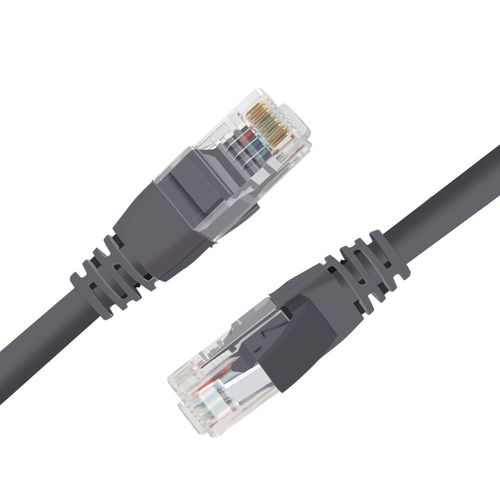
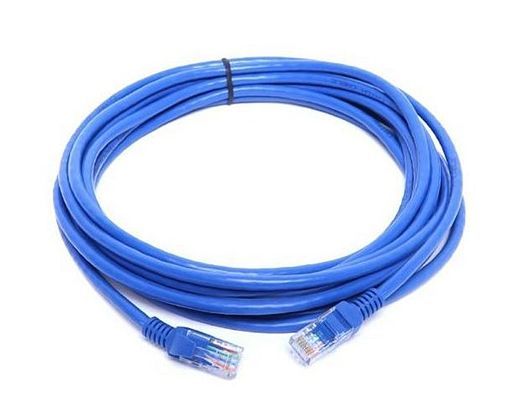
1. 准备一根网线(通常光猫或路由器会附带)。
2. 将网线的一端插入光猫的LAN口(或入户宽带网线的接口)。
3. 将网线的另一端插入无线路由器的WAN口。此时,路由器的WAN口指示灯通常会亮起或闪烁。
步骤二:连接电脑与路由器
1. 准备另一根网线。
2. 将网线的一端插入无线路由器的任意一个LAN口(1-4号均可)。
3. 将网线的另一端插入台式电脑主机背面的有线网卡接口。此时,路由器的对应LAN口指示灯和电脑网卡指示灯应亮起。
步骤三:通电与配置
1. 接通光猫和路由器的电源。
2. 打开电脑,操作系统通常会自动获取IP地址并连接网络。
3. 如果需要设置无线网络名称(Wi-Fi名)和密码,需在浏览器中输入路由器管理地址(如192.168.1.1,详见路由器底部标签),登录后进行设置。
三、常见连接错误与排查
- 错误1:将入户网线插到了路由器的LAN口
- 现象:电脑可能显示“本地连接”已连接,但无法上网。
- 解决:确保入户网线(来自光猫)必须插在路由器的WAN口。
- 错误2:用同一根网线两端连接路由器的WAN口和LAN口
- 现象:形成无效回路,可能导致网络故障。
- 解决:这是绝对错误的接法,务必使用两根网线,分别连接WAN口(外网)和LAN口(内网设备)。
- 无法上网排查:
- 检查所有网线是否插紧,指示灯是否正常。
- 检查电脑的IP地址获取方式是否为“自动获得IP地址”。
- 重启光猫和路由器。
###
理解WAN口(对外)和LAN口(对内)的分工是成功组网的关键。记住一个核心原则:“外网进WAN,内设接LAN”。按照上述步骤,使用两根网线分别完成“光猫→路由器WAN口”和“路由器LAN口→电脑”的连接,就能快速、稳定地组建你的有线与无线混合网络。对于多数用户,完成物理连接后,路由器即可自动工作,让你畅游网络世界。
如若转载,请注明出处:http://www.qrrxkj.com/product/31.html
更新时间:2026-04-14 01:14:56